Pubblicare articoli automaticamente su WordPress: come fare

Se vuoi pubblicare articoli automaticamente su WordPress, hai tre strade. Puoi programmare i post con la funzione nativa, usare un plugin che importa contenuti da feed o altre fonti, oppure collegare una piattaforma esterna, anche basata sull’AI, tramite REST API e password applicazione. Non sono alternative equivalenti: cambiano il lavoro che resta a te, il rischio di errori e il valore SEO di quello che finisce online.
In questa guida trovi i passaggi concreti per ciascuna, con i limiti che è meglio conoscere prima e non dopo.
Tre strade per pubblicare articoli automaticamente su WordPress
Prima dei tutorial, un confronto rapido per capire dove ti collochi.
| Strada | Chi scrive il contenuto | Cosa automatizza | Adatta a |
|---|---|---|---|
| Programmazione nativa | Tu | Solo l’orario di uscita | Chi scrive già e vuole regolarità |
| Plugin di automazione o feed | Fonti esterne | Importazione e pubblicazione | Aggregatori, news interne, siti multipli |
| Piattaforma AI via REST API | AI con la tua revisione | Scrittura, ottimizzazione e invio | Chi ha poco tempo e un piano editoriale |
La differenza chiave: la prima strada automatizza il quando, la seconda il cosa partendo da contenuti altrui, la terza tutto il flusso, dalla bozza alla pubblicazione.
Strada 1: programmazione nativa di WordPress
È gratuita, già inclusa e non richiede plugin. Utile se hai scritto tre articoli in un pomeriggio e vuoi distribuirli su tre settimane.
- Apri l’articolo nell’editor a blocchi e completalo: titolo, testo, categoria, immagine in evidenza, meta description nel tuo plugin SEO.
- Nel pannello laterale Articolo, clicca sulla voce di pubblicazione, impostata su «Immediatamente».
- Scegli data e ora future dal calendario.
- Il pulsante «Pubblica» diventa «Pianifica»: cliccalo e conferma.
- Controlla in Articoli > Tutti gli articoli: lo stato sarà «Pianificato».
Un dettaglio che crea problemi a molti: WordPress usa il WP-Cron, un sistema che si attiva quando qualcuno visita il sito. Su un sito con pochissimo traffico, l’articolo può uscire in ritardo o restare bloccato con l’avviso «Pianificazione mancata». Se ti succede spesso, chiedi al tuo hosting di attivare un cron job reale sul server, che richiami WP-Cron a intervalli fissi.
Limite: il contenuto lo devi comunque scrivere tu. Risolve la regolarità, non la mancanza di tempo.
Strada 2: plugin di automazione e feed RSS
Esistono plugin, come WP RSS Aggregator o Feedzy, che leggono uno o più feed RSS e trasformano le voci in articoli o in elenchi di link. Funzioni e prezzi cambiano spesso, quindi verifica sempre la versione attuale prima di installare.
- Installa il plugin da Plugin > Aggiungi nuovo e attivalo.
- Aggiungi l’URL del feed sorgente (ad esempio il feed del blog della tua associazione di categoria, se hai il permesso).
- Scegli il formato di importazione: solo titolo e link, estratto oppure articolo completo (spesso nelle versioni a pagamento).
- Imposta i filtri per parole chiave, così importi solo le voci pertinenti.
- Definisci la frequenza di controllo e lo stato di arrivo: meglio «Bozza» che «Pubblicato».
- Assegna categoria, autore e, se previsto, il link canonico alla fonte originale.
Attenzione al lato SEO. Ripubblicare testi altrui per intero significa contenuti duplicati e possibili problemi di copyright. Google non premia un sito che ripete ciò che esiste già altrove. Questa strada ha senso per usi specifici: un rivenditore che mostra le novità dei produttori con estratto e link, un gruppo con più siti che condivide le notizie interne, una pagina «rassegna» per i clienti. Non è un modo per costruire traffico organico.
Strada 3: piattaforme AI collegate via REST API e password applicazione
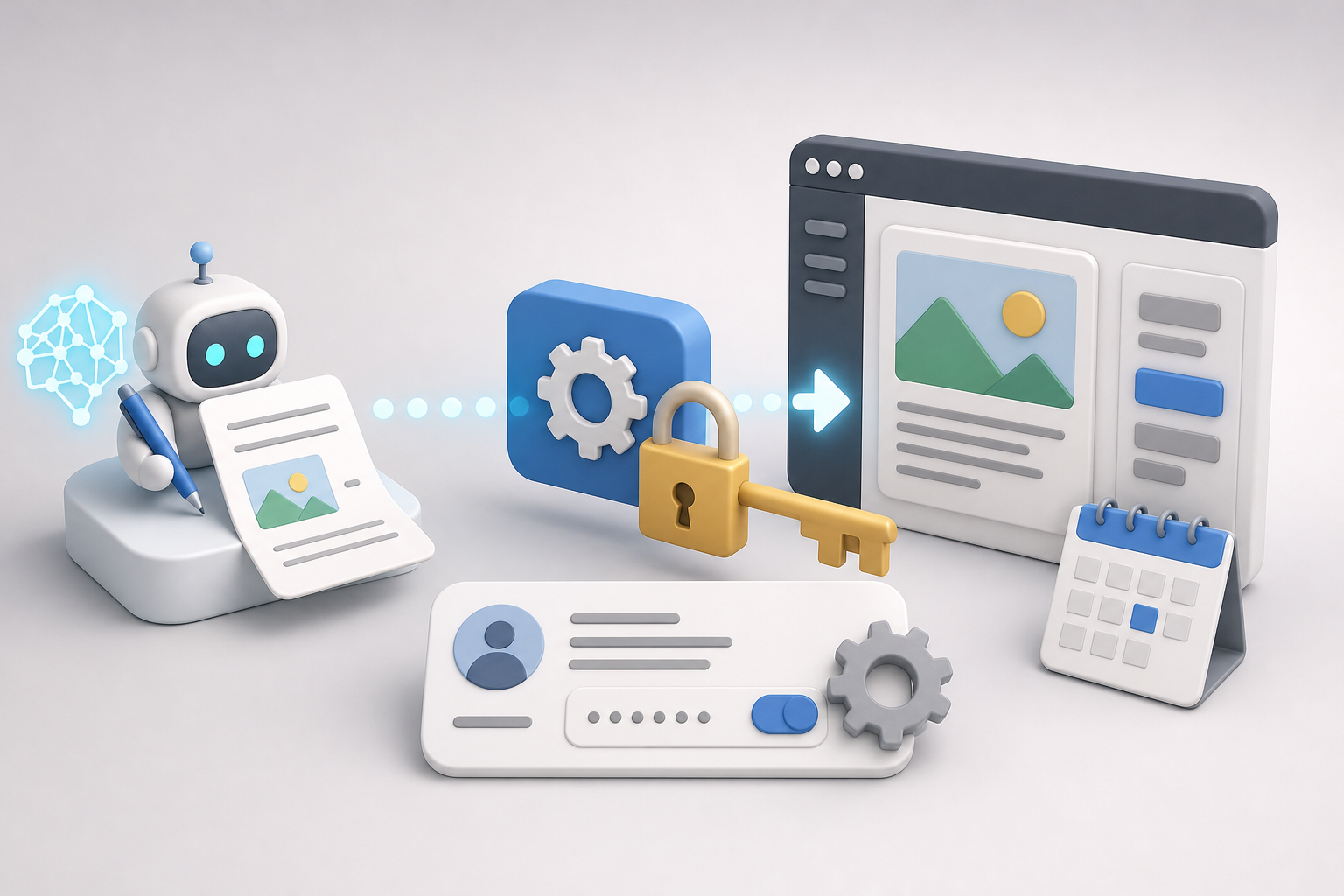
Qui una piattaforma esterna genera l’articolo partendo da una keyword, lo struttura per la SEO e lo invia al tuo WordPress come bozza o post pianificato. Il collegamento avviene tramite la REST API, l’interfaccia che WordPress mette a disposizione all’indirizzo tuosito.it/wp-json/wp/v2/posts, e tramite una password applicazione, una credenziale separata da quella con cui accedi al pannello.
Come creare la password applicazione
- Verifica che il sito usi HTTPS: in genere è un requisito per usare questa funzione.
- Vai in Utenti > Profilo (o modifica l’utente che pubblicherà, ad esempio un account con ruolo Autore o Editore).
- Scorri fino a Password per le applicazioni, scrivi un nome riconoscibile, ad esempio «Piattaforma contenuti», e clicca su «Aggiungi».
- Copia subito la password generata: WordPress la mostra una sola volta.
- Inseriscila nella piattaforma esterna insieme all’URL del sito e al nome utente.
Se il collegamento non funziona, le cause più frequenti sono un plugin di sicurezza che blocca la REST API, una regola del firewall dell’hosting o un utente senza permessi di pubblicazione. Per revocare l’accesso basta eliminare quella password dal profilo, senza cambiare la tua.
Come impostare il flusso di pubblicazione
- Definisci le keyword e la frequenza, ad esempio un articolo a settimana su temi del tuo settore.
- Scegli lo stato di invio: «Bozza» nelle prime settimane, per rileggere tutto; «Pianificato» quando ti fidi della qualità.
- Collega categorie e tag esistenti, così gli articoli non creano tassonomie doppie.
- Controlla i primi articoli pubblicati: titolo SEO, meta description, slug, link interni.
È lo schema su cui lavora AutoPub: colleghi il sito una volta con la password applicazione e ricevi articoli ottimizzati, con titolo, estratto, slug, FAQ e categorie già compilati, pronti da rivedere o pianificati secondo il tuo calendario. Il vantaggio non è solo «scrivere con l’AI», ma eliminare i passaggi manuali tra bozza e pubblicazione.
Quale strada scegliere: tre scenari concreti
- Consulente del lavoro che scrive volentieri: la programmazione nativa basta. Una domenica al mese scrive quattro articoli e li pianifica il martedì mattina.
- Negozio di ferramenta con più marchi: un plugin feed può mostrare in una pagina dedicata le novità dei fornitori, con estratto e link, mentre il blog vero resta curato a mano.
- E-commerce WooCommerce con il titolare che non ha tempo: una piattaforma AI via REST API produce guide d’acquisto sulle keyword dei prodotti; lui dedica venti minuti a settimana alla revisione invece di quattro ore alla scrittura.
Le strade si possono combinare: anche con una piattaforma AI userai la pianificazione nativa, perché i post programmati via API finiscono nello stesso calendario di WordPress.
Controlli da fare prima di automatizzare
Automatizzare un processo disordinato produce disordine più velocemente. Prima di attivare qualsiasi flusso:
- Fai un backup completo del sito.
- Usa un utente dedicato con permessi minimi, non l’amministratore.
- Parti con le bozze e passa alla pubblicazione diretta solo dopo aver verificato la qualità.
- Tieni un piano editoriale: senza keyword scelte con criterio, anche il flusso più efficiente pubblica articoli che nessuno cerca.
- Monitora Google Search Console dopo un mese: impressioni, clic e pagine indicizzate ti dicono se l’automazione porta risultati.
Se vuoi provare la terza strada senza configurazioni complicate, puoi attivare la prova gratuita di AutoPub, collegare il tuo WordPress con la password applicazione e ricevere i primi articoli come bozze da rivedere.
Domande frequenti
Perché il mio articolo programmato su WordPress non è stato pubblicato?
Quasi sempre dipende dal WP-Cron, che si attiva solo con le visite al sito. Su siti con poco traffico può saltare l’orario e mostrare «Pianificazione mancata». La soluzione è far configurare all’hosting un cron job reale sul server.
La password applicazione è sicura?
È separata dalla password di accesso, vale solo per le richieste API e si può revocare in qualsiasi momento dal profilo utente. Per maggiore sicurezza assegnala a un utente con ruolo Autore o Editore, non all’amministratore.
Importare articoli da feed RSS fa bene alla SEO?
In generale no: ripubblicare testi completi di altri siti crea contenuti duplicati e può violare il copyright. Usa i feed per estratti con link alla fonte, non per costruire il traffico organico del blog.
Gli articoli scritti con l’AI vanno rivisti prima della pubblicazione?
Sì, soprattutto all’inizio. Controlla dati, tono, esempi legati alla tua attività e link interni. Dopo qualche settimana capirai quanto intervento serve e potrai passare dalle bozze alla pianificazione diretta.
Serve WordPress.org o va bene anche WordPress.com?
Su WordPress.org installato su un tuo hosting hai pieno controllo su plugin e REST API. Su WordPress.com le possibilità dipendono dal piano scelto, quindi verifica prima che plugin e accesso API siano disponibili.