Ottimizzare un articolo per Google: checklist in 12 punti

Hai scritto l’articolo, l’hai riletto e il dito è già sopra il tasto Pubblica. Fermati cinque minuti. Ottimizzare un articolo per Google non vuol dire riempirlo di parole chiave. Vuol dire controllare una serie di dettagli che decidono come il testo appare nei risultati, quanto è facile da capire per il motore di ricerca e se chi arriva dal telefono resta a leggere o torna indietro.
Questa checklist nasce per chi usa WordPress e ha poco tempo. Sono 12 punti, in ordine di controllo. Puoi stamparla o copiarla in un documento e spuntarla ogni volta.
1. Prima della tecnica: l’articolo risponde alla ricerca?
Il primo punto non riguarda plugin o tag. Cerca su Google la tua keyword principale e guarda i primi cinque risultati. Sono guide lunghe, elenchi, schede prodotto, video? Se chi cerca «come scegliere un materasso» trova soprattutto guide comparative e tu hai scritto una pagina promozionale, nessuna meta description ti salverà.
Fatti una domanda semplice: chi legge il mio articolo trova la risposta senza dover tornare su Google? Se la risposta è no, sistema il contenuto prima di passare agli altri punti.
Title, slug e meta description: i punti 2, 3 e 4
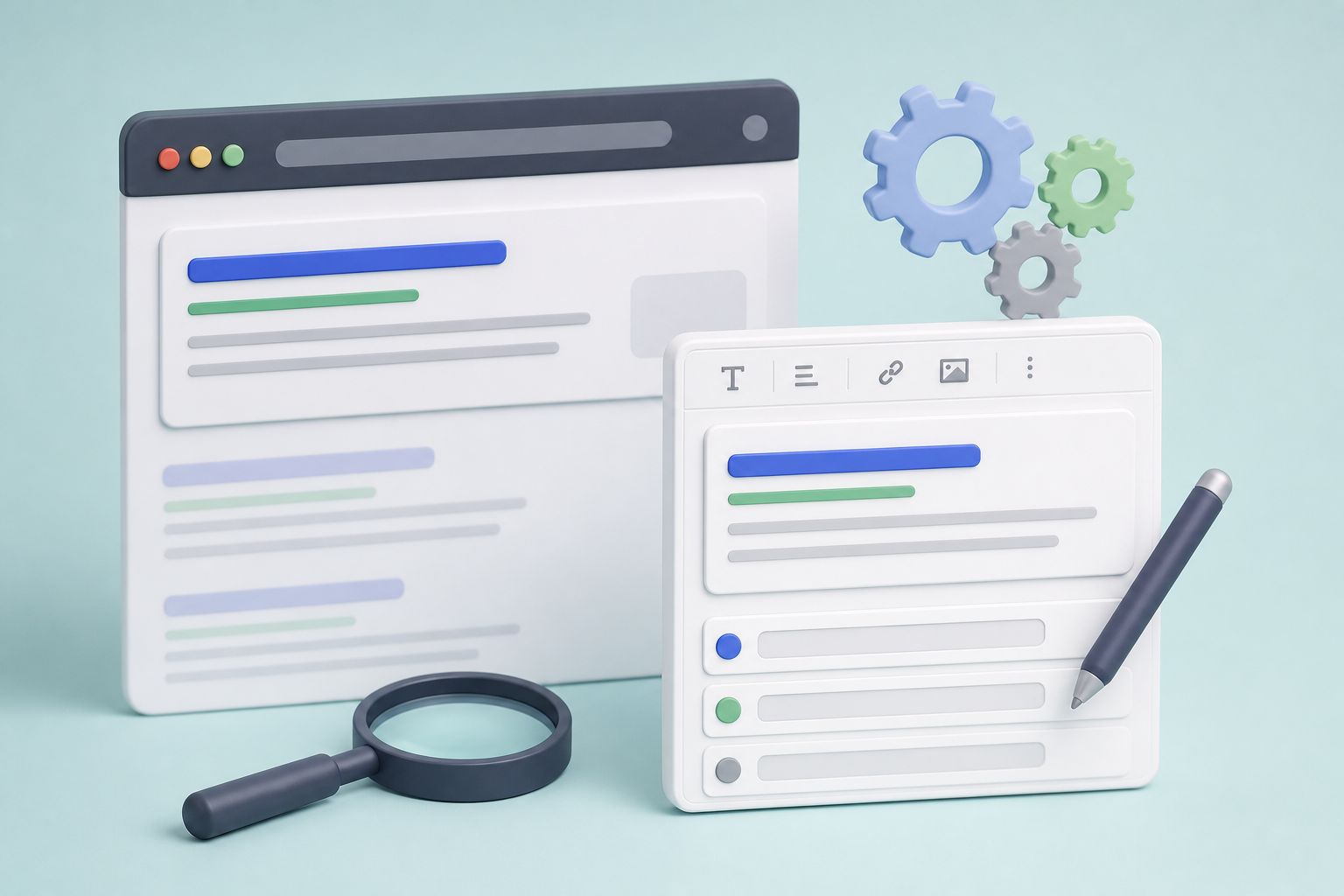
Questi tre elementi formano lo snippet, cioè quello che le persone vedono nei risultati prima di cliccare. Con Yoast SEO, Rank Math o All in One SEO li modifichi direttamente sotto l’editor, con un’anteprima.
2. Il title
Il title è il titolo che appare in blu su Google. Può coincidere con il titolo dell’articolo, ma non è obbligatorio. Qualche regola pratica:
- metti la keyword principale verso l’inizio;
- resta indicativamente entro i 55-60 caratteri, perché Google taglia in base alla larghezza in pixel e un title lungo finisce con i puntini;
- aggiungi un elemento che dia un motivo per cliccare: un numero, l’anno se il tema cambia spesso, il formato (guida, checklist, esempi).
Esempio: invece di «Alcuni consigli utili per la cura delle piante grasse in appartamento», prova «Piante grasse in appartamento: 7 errori che le fanno morire».
3. Lo slug
Lo slug è la parte finale dell’URL. WordPress lo genera dal titolo, quindi spesso esce lunghissimo e pieno di articoli e preposizioni. Accorcialo: minuscolo, parole separate da trattini, niente accenti, solo le parole che contano. Da /alcuni-consigli-utili-per-la-cura-delle-piante-grasse/ a /piante-grasse-appartamento/.
Attenzione: cambia lo slug prima di pubblicare. Se lo modifichi su un articolo già indicizzato, devi impostare un redirect 301 dal vecchio indirizzo.
4. La meta description
Non influisce direttamente sul posizionamento, ma può influire sul clic. Scrivi 140-160 caratteri che riassumano cosa trova il lettore e includano la keyword. Sappi che Google a volte la riscrive usando un pezzo del testo: è un motivo in più per avere un primo paragrafo chiaro.
5. Heading: una gerarchia che si capisce a colpo d’occhio
Il titolo dell’articolo è già l’H1, quindi nel testo usa H2 per le sezioni principali e H3 per le sottosezioni. Non scegliere un heading perché «è più grande»: la gerarchia serve a far capire la struttura sia al lettore sia a Google.
Un test veloce: leggi solo i sottotitoli, uno dopo l’altro. Se raccontano l’articolo in sintesi, la struttura funziona. Se trovi titoli come «Introduzione» o «Altre considerazioni», riscrivili in modo descrittivo. Inserisci la keyword o una sua variante in almeno un H2, dove ha senso.
6. Il primo paragrafo va dritto al punto
Nelle prime due o tre righe ci devono essere la keyword principale e la promessa dell’articolo. Evita gli incipit generici del tipo «Nel mondo di oggi, sempre più persone…». Chi arriva da Google ha una domanda precisa e decide in pochi secondi se restare.
Per il resto del testo, usa sinonimi e termini correlati invece di ripetere la stessa frase. Se scrivi di «preventivo ristrutturazione bagno», è naturale parlare anche di costi, piastrelle, sanitari, tempi di lavoro.
7. Immagini leggere e con testo alternativo
Ogni immagine ha tre cose da controllare:
- Peso: comprimila prima del caricamento o usa un plugin che la converta in WebP. Una foto da 4 MB presa dal telefono rallenta la pagina, soprattutto da mobile.
- Nome del file: piante-grasse-davanzale.jpg dice qualcosa, IMG_4521.jpg no.
- Testo alternativo: descrivi cosa mostra l’immagine, in una frase. Serve a chi usa uno screen reader e aiuta Google a capirne il contenuto. Inserisci la keyword solo se descrive davvero l’immagine.
Link interni ed esterni: i punti 8 e 9
8. Link interni
Collega l’articolo ad almeno due o tre contenuti del tuo sito che approfondiscono un aspetto citato. Usa un testo del link descrittivo: «leggi la guida alla scelta delle parole chiave» è meglio di «clicca qui». Poi fai il percorso inverso: apri uno o due articoli vecchi e aggiungi un link verso quello nuovo. È il modo più semplice per farlo trovare prima a Google.
9. Link esterni
Se citi un dato, una normativa o uno studio, linka la fonte originale. Non toglie autorevolezza al tuo sito, anzi rende il contenuto più credibile per chi legge. Controlla che i link funzionino e non portino a pagine vecchie.
10. Dati strutturati: il minimo indispensabile
I dati strutturati (schema markup) descrivono a Google il tipo di contenuto. Per un blog, il plugin SEO di solito aggiunge in automatico lo schema Article o BlogPosting: verifica solo che sia attivo nelle impostazioni. Se hai un e-commerce WooCommerce, controlla che le schede prodotto abbiano lo schema Product con prezzo e disponibilità.
Puoi verificare il risultato con lo strumento Test dei risultati avanzati di Google. Una nota prudente: lo schema FAQ resta utile per descrivere il contenuto, ma da qualche anno Google mostra le FAQ come risultato avanzato solo per un numero ristretto di siti, quindi non contarci per ottenere più spazio nei risultati.
11. Leggibilità da mobile
Google valuta principalmente la versione mobile delle pagine, e per molti siti la maggior parte del traffico arriva dallo smartphone. Apri l’anteprima dal telefono, non dal computer, e controlla:
- paragrafi di massimo 3-4 righe sullo schermo del telefono;
- tabelle che non escono dai bordi (se sono troppo larghe, trasformale in elenchi);
- pulsanti e link abbastanza distanziati da poterli toccare senza errori;
- nessun popup che copre il testo appena si apre la pagina.
12. Dopo aver premuto Pubblica: Search Console
L’ultimo punto arriva subito dopo la pubblicazione. Apri Google Search Console, incolla l’URL nella barra Controllo URL e, se la pagina non risulta ancora nell’indice, usa Richiedi indicizzazione. Non garantisce tempi certi, ma spesso accelera la scoperta della pagina.
Segnati in calendario un controllo dopo 4-6 settimane: nel report Risultati di ricerca filtra per pagina e guarda per quali query compare l’articolo. Spesso scoprirai domande a cui non avevi pensato e che vale la pena aggiungere al testo.
La checklist in sintesi
| Punto | Cosa controllare |
|---|---|
| 1 | Il contenuto risponde all’intento di ricerca |
| 2 | Title con keyword all’inizio, circa 55-60 caratteri |
| 3 | Slug breve, senza stop word |
| 4 | Meta description di 140-160 caratteri |
| 5 | Gerarchia H2/H3 descrittiva |
| 6 | Keyword nel primo paragrafo |
| 7 | Immagini compresse, nome file e alt |
| 8 | 2-3 link interni, in entrata e in uscita |
| 9 | Fonti esterne linkate e funzionanti |
| 10 | Dati strutturati attivi e verificati |
| 11 | Anteprima da smartphone |
| 12 | Controllo URL in Search Console |
Come ottimizzare un articolo per Google senza perderci ogni volta mezz’ora
Fatta a mano, questa checklist richiede qualche minuto per articolo. Il problema non è il singolo controllo, è la costanza: quando pubblichi due o tre articoli al mese tra un cliente e l’altro, i dettagli saltano. Lo slug resta lunghissimo, la meta description vuota, l’alt delle immagini dimenticato.
AutoPub nasce proprio per questo: genera articoli in italiano e in inglese già con title, slug, meta description, sottotitoli, FAQ e testo alternativo delle immagini impostati secondo queste regole, e li pubblica sul tuo WordPress. A te resta la parte che conta davvero: rileggere, aggiungere la tua esperienza e decidere cosa pubblicare. Se vuoi vedere come funziona sul tuo sito, puoi iniziare con la prova gratuita.
Domande frequenti
Quanto tempo serve per ottimizzare un articolo prima di pubblicarlo?
Con un plugin SEO già configurato e un po’ di pratica bastano 10-15 minuti. Le prime volte ci vorrà di più, ma usando sempre la stessa checklist i controlli diventano rapidi.
Il title deve essere uguale al titolo dell’articolo?
No. Il titolo H1 è quello che vede chi è già sulla pagina, il title è quello che appare su Google. Puoi tenerli uguali per semplicità, oppure rendere il title più corto e orientato al clic.
Quante volte devo ripetere la keyword nel testo?
Non esiste un numero giusto. Inseriscila nel title, nello slug, nel primo paragrafo e in almeno un sottotitolo, poi scrivi in modo naturale usando sinonimi e termini correlati.
Serve un plugin SEO per ottimizzare gli articoli su WordPress?
Non è obbligatorio, ma semplifica molto il lavoro: plugin come Yoast SEO, Rank Math o All in One SEO permettono di modificare title e meta description, gestire la sitemap e aggiungere i dati strutturati di base.
Posso modificare un articolo già pubblicato per ottimizzarlo?
Sì, ed è spesso una buona idea. Aggiorna testo, title e meta description senza problemi; se cambi lo slug, imposta un redirect 301 dal vecchio URL per non perdere visite e posizionamento.